Kalibracja pada PS5 – jak skalibrować DualSense, DualSense Edge i pada PS4 (oraz Xbox)

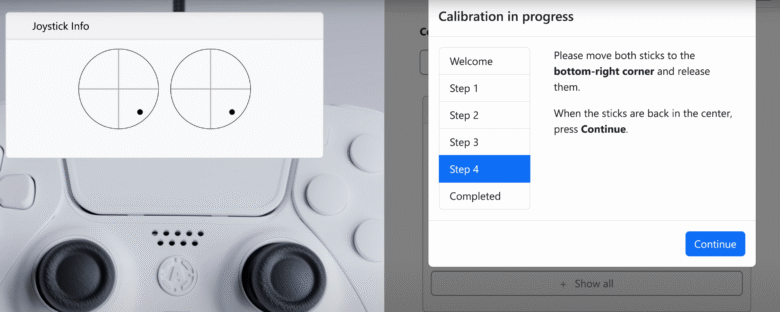
W skrócie: PS5 nie ma wbudowanej kalibracji pada. DualSense, DualSense Edge i DualShock 4 kalibruje się na komputerze w przeglądarce: podłącz pada kablem, otwórz dualshock-tools.github.io w Chrome lub Edge, kliknij Connect, wykonaj kalibrację środka i zakresu drążków, a na koniec wybierz Save changes permanently. Kalibracja ma sens po wymianie analogów, ale nie naprawi zużytego drążka.
Kalibracja analogów w kontrolerach PlayStation ustawia na nowo punkty odniesienia dla osi X i Y, wyznacza punkt neutralny i zakres wychylenia. Dobrze zrobiona przywraca precyzję po wymianie gałek, źle zrobiona potrafi tylko zamaskować problem. Poniżej opisuję, kiedy kalibracja pada PS5 ma sens, jak ją przeprowadzić krok po kroku i jak to wygląda na PS4 oraz Xboksie.
Czym jest kalibracja analoga?
Podczas kalibracji kontroler zapisuje w pamięci kilka wartości:
- Punkt neutralny – miejsce, w którym drążek powinien pozostawać w spoczynku.
- Zakres wychylenia w osiach X i Y – maksymalne wartości, jakie analog osiąga w każdą stronę.
- Martwa strefa (deadzone) – minimalny obszar ruchu ignorowany przez kontroler, który tłumi mikro-dryft.
- Krzywa odpowiedzi (jeśli obsługiwana) – zmienia czułość, np. przy lekkich wychyleniach ruch jest delikatny, a przy pełnym szybki.
Dzięki temu pad poprawnie interpretuje sygnał z drążków, a postać czy kamera reagują dokładnie tak, jak ruszasz kciukiem.
Ważne: kalibracja nie naprawi fizycznie uszkodzonego analoga – zużytego potencjometru, pękniętego drążka czy uszkodzonej elektroniki. To narzędzie do ustawienia sprawnego sprzętu, a nie zamiennik naprawy.
Kiedy warto skalibrować pada?
- Po wymianie analogów – nowy moduł (zwykły ALPS, Hall effect czy TMR) musi „nauczyć się” swojego środka i pełnego zakresu ruchu. To najczęstszy i najbardziej sensowny powód kalibracji.
- Gdy analog nie osiąga pełnego zakresu – np. w grach wyścigowych maksymalny skręt nie odpowiada pełnemu wychyleniu drążka.
- Przy lekko przesuniętym środku – postać minimalnie „pełznie”, ale tester pokazuje stabilny, tylko przesunięty punkt spoczynku.
- Przed ważnymi rozgrywkami – szybkie sprawdzenie i kalibracja minimalizują ryzyko niespodzianek w FPS-ach i bijatykach.
- Okresowo przy intensywnym graniu – mocno eksploatowane drążki z czasem wykazują drobne odchyłki.
Jeśli drążek „pływa” coraz mocniej, a odczyt w spoczynku skacze, to klasyczny stick drift i kalibracja niewiele da. Więcej o przyczynach i padach odpornych na ten problem piszę w tekście o gałkach Hall effect i TMR, które eliminują drift.
Program do kalibracji pada PS5 – DualShock-Tools
Konsola PS5 nie ma w ustawieniach żadnej opcji kalibracji drążków. Najpopularniejszym rozwiązaniem jest darmowe narzędzie DualShock-Tools (dualshock-tools.github.io), które działa w przeglądarce, więc to w praktyce kalibracja pada PS5 online – bez instalowania programu.
- Obsługuje DualSense (PS5), DualSense Edge, DualShock 4 (PS4) oraz kontrolery PS VR2.
- Wymaga przeglądarki z obsługą WebHID: Chrome, Edge lub Opera na komputerze PC albo Mac. Telefony i tablety nie są obsługiwane.
- Oferuje kalibrację środka (szybką i czterokrokową), kalibrację zakresu (tryb normalny i ekspercki) oraz precyzyjne dostrajanie.
- Ma podgląd odczytu osi LX, LY, RX, RY, widok z 10-krotnym powiększeniem i test okrągłości wychylenia (Check circularity).
- Najlepsze wyniki daje połączenie przewodowe: USB-C dla DualSense, micro-USB dla DualShock 4.
- Przy analogach typu ALPS, Hall czy TMR kalibracja wyrównuje różnice między partiami i przywraca poprawny środek oraz pełne wychylenie.
Twórcy narzędzia uczciwie ostrzegają: kalibracja nie usuwa driftu wynikającego ze zużycia, a kalibrowanie zużytych drążków bez ich wymiany może pomóc na chwilę, po czym pogorszyć problem – bez możliwości łatwego cofnięcia.
Kalibracja pada PS5 krok po kroku

- Podłącz kontroler kablem do komputera i uruchom Chrome lub Edge.
- Otwórz dualshock-tools.github.io i kliknij Connect. Przeglądarka zapyta o dostęp do urządzenia HID – wybierz swojego pada i zezwól.
- Sprawdź odczyt przed kalibracją – w podglądzie drążków zobacz, czy w spoczynku punkt stoi w miejscu i gdzie dokładnie się znajduje. To punkt odniesienia do porównania po wszystkim.
- Kalibracja środka drążków:
- wybierz metodę szybką albo czterokrokową,
- postępuj zgodnie z instrukcjami – wychylaj drążki we wskazanych kierunkach i puszczaj je, aby narzędzie wyznaczyło punkt neutralny.
- Kalibracja zakresu drążków:
- obracaj powoli oboma drążkami po pełnym okręgu, dociskając do krawędzi, kilka razy w każdą stronę, a następnie je puść,
- zatwierdź przyciskiem kończącym kalibrację.
- Ustaw martwą strefę minimalnie – tak, by wyeliminować mikro-dryft, ale nie tłumić początku ruchu.
- Nie przerywaj procedury – nie zamykaj karty i nie odłączaj kabla, dopóki kalibracja się nie zakończy.
- Zapisz zmiany na stałe przyciskiem Save changes permanently. Bez tego nowe ustawienia znikną po restarcie kontrolera. Jeśli coś pójdzie nie tak, przed zapisem możesz użyć Restore calibration.
Jak sprawdzić efekt kalibracji
Po zapisaniu odłącz i podłącz pada ponownie, a potem sprawdź drążki w niezależnym narzędziu, np. w testerze pada i stick driftu. Punkt w spoczynku powinien stać w centrum, a pełne wychylenie w każdą stronę dochodzić do krawędzi. Test okrągłości w DualShock-Tools pokaże, czy zakres jest równy we wszystkich kierunkach.
Kalibracja DualSense Edge i pada PS4
DualSense Edge kalibruje się tym samym narzędziem i tą samą procedurą. Edge ma wymienne moduły drążków, więc kalibrację warto powtórzyć po włożeniu nowego modułu – zwłaszcza jeśli to zamiennik innego producenta, np. z gałkami TMR. Jeśli rozważasz zmianę pada na coś trwalszego, porównałem alternatywy dla DualSense Edge.
Kalibracja pada PS4 (DualShock 4) wygląda identycznie: kabel micro-USB, Chrome lub Edge, Connect, kalibracja środka i zakresu, zapis na stałe. Ponieważ DualShock 4 to już kilkuletnia konstrukcja, w wielu egzemplarzach problemem jest zużycie potencjometrów – tu zwykle kończy się na wymianie analogów, a dopiero potem na kalibracji.
Kalibracja pada Xbox i kalibracja na PC
Pady Xbox nie działają z DualShock-Tools, ale mają własne narzędzia:
- Aplikacja Akcesoria Xbox (konsola Xbox i Windows) – Microsoft dodał w 2024 roku samodzielną kalibrację drążków dla Xbox Wireless Controller, a potem także kalibrację spustów. Obsługiwany jest również Elite Series 2. Na PC aplikacja nie wykrywa pada przez Bluetooth – potrzebny jest kabel USB albo adapter Xbox Wireless. Microsoft zaleca ponowną kalibrację po wymianie części.
- Windows (joy.cpl) – klasyczny panel „Kontrolery gier”: Win + R, wpisz
joy.cpl, wybierz pada, Właściwości → Ustawienia → Kalibruj i przejdź kreator. W tym samym miejscu jest opcja przywrócenia ustawień domyślnych. - Steam – w ustawieniach kontrolera Steam pozwala testować wejścia i ustawiać martwe strefy drążków. To kalibracja programowa: działa w grach uruchamianych przez Steam i nie zapisuje się w pamięci pada. Na Steam Decku, na którym sam gram, analogiczne opcje są w ustawieniach kontrolera w sekcji kalibracji i ustawień zaawansowanych.
Dodatkowe wskazówki
- Kalibrację warto powtórzyć po większej aktualizacji firmware’u kontrolera lub konsoli, jeśli pojawiły się drobne nieprawidłowości.
- Nie przesadzaj z martwą strefą – zbyt duża daje wrażenie opóźnienia reakcji drążka.
- Kalibruj przed zapisem kilka razy, jeśli wynik testu okrągłości jest nierówny.
- Jeśli pad nadal dryfuje po kalibracji, problem jest mechaniczny i wymaga wymiany analogów lub naprawy w serwisie. Przy wymianie warto od razu wybrać moduły magnetyczne – np. takie, jak w nowych padach GuliKit TT z joystickami TMR.
Regularna kontrola i rozsądna kalibracja to prosty sposób, by pad po naprawie działał jak nowy – pod warunkiem, że nie oczekujemy od niej cudów przy zużytych drążkach.
Najczęściej zadawane pytania
Czy PS5 ma wbudowaną kalibrację pada?
Nie. W ustawieniach PS5 nie ma narzędzia do kalibracji drążków DualSense. Kalibrację robi się na komputerze, najczęściej w przeglądarce przez darmowe narzędzie DualShock-Tools (dualshock-tools.github.io), z padem podłączonym kablem.
Czy kalibracja pada naprawi stick drift?
Zwykle nie. Drift w padach z potencjometrami wynika ze zużycia mechanicznego i jedynym trwałym rozwiązaniem jest wymiana analogów. Twórcy DualShock-Tools ostrzegają wręcz, że kalibracja zużytego drążka może pomóc na chwilę, a potem pogorszyć sytuację. Kalibracja ma sens po wymianie gałek albo przy drobnym przesunięciu środka.
Jak skalibrować pada PS4?
Tak samo jak pada PS5: podłącz DualShock 4 kablem micro-USB do komputera, otwórz dualshock-tools.github.io w Chrome lub Edge, kliknij Connect, wykonaj kalibrację środka i zakresu drążków, a na końcu zapisz zmiany na stałe.
Czy da się skalibrować pada PS5 na telefonie albo przez Bluetooth?
DualShock-Tools nie obsługuje telefonów ani tabletów – potrzebny jest komputer PC lub Mac z przeglądarką obsługującą WebHID (Chrome, Edge, Opera). Najpewniejsze jest połączenie przewodowe.
Jak skalibrować pada Xbox?
Pada Xbox Wireless Controller i Elite Series 2 skalibrujesz w aplikacji Akcesoria Xbox (na konsoli lub Windows), w opcjach ponownej kalibracji drążków i spustów. Na PC w Windows jest też klasyczny kreator joy.cpl (Kontrolery gier → Właściwości → Ustawienia → Kalibruj).