Jaką kartę microSD wybrać do Steam Decka? Oznaczenia, pojemność i test prędkości

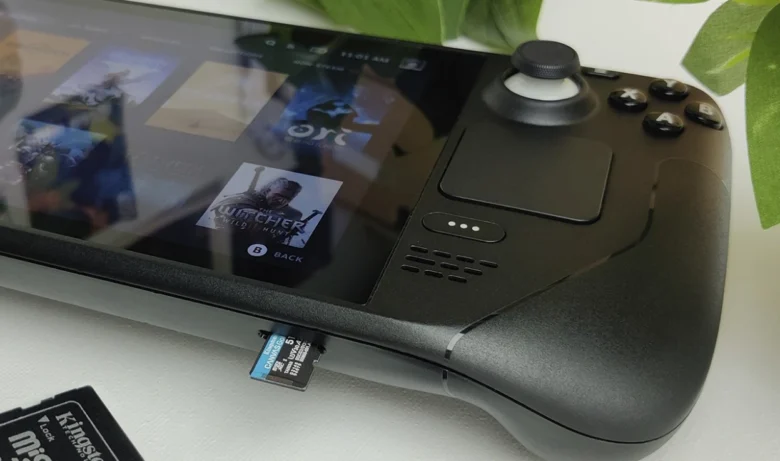
W skrócie: do Steam Decka kupuj kartę microSD z oznaczeniami U3, A2 i UHS-I (zwykle ma też V30 i Class 10) od sprawdzonej marki – SanDisk, Lexar, Integral lub Samsung. Najlepszy kompromis ceny i miejsca to zwykle 1 TB. Nie dopłacaj do UHS-II ani microSD Express – czytnik Steam Decka obsługuje tylko UHS-I.
Dla większości posiadaczy Steam Decka karta microSD to niemal obowiązkowy zakup – tani i prosty sposób na powiększenie pamięci. Problem w tym, że opakowania kart są pełne skrótów i symboli, a część z nich przy Decku nie ma żadnego znaczenia. Ten poradnik pomoże wybrać kartę, która wykorzysta możliwości konsoli, i sprawdzić, czy faktycznie trzyma obiecane parametry.
Kluczowa specyfikacja: U3, A2, UHS-I
Najlepszą kartą microSD do Steam Decka – niezależnie od pojemności – jest karta U3 A2 UHS-I (z klasą 10). Każda karta o niższych parametrach będzie działać poniżej możliwości konsoli. Steam Deck to znacznie mocniejszy sprzęt niż Nintendo Switch, a gry na PC zajmują więcej miejsca i mocniej obciążają pamięć. Starsza karta, która wystarczała w Switchu, tutaj może się nie sprawdzić.
| Oznaczenie | Co oznacza | Czy ważne dla Steam Decka |
|---|---|---|
| U3 | min. 30 MB/s ciągłego zapisu | tak – szybsze instalowanie gier |
| A2 | min. 4000 IOPS odczytu i 2000 IOPS zapisu losowego | tak – płynniejsze doczytywanie danych |
| UHS-I | magistrala do 104 MB/s | tak – tyle obsługuje Deck |
| Class 10 | min. 10 MB/s zapisu (starsze oznaczenie) | zwykle idzie w parze z U3 |
| V30 | min. 30 MB/s zapisu wideo | bez znaczenia (ale nie szkodzi) |
| UHS-II / microSD Express | szybsza magistrala | nie – Deck i tak użyje trybu UHS-I |
U3 – minimalna prędkość zapisu
Litera „U” z cyfrą 1 lub 3 w środku oznacza minimalną prędkość zapisu przy dużych, ciągłych operacjach, takich jak instalowanie gier. U1 gwarantuje 10 MB/s, U3 – 30 MB/s.
Przy pobieraniu gry Steam jednocześnie ściąga dane i rozpakowuje je na karcie. Na karcie U3 zapis nie spada poniżej 30 MB/s, więc instalacja idzie sprawnie. Karta U1 przy szybkim łączu staje się wąskim gardłem i potrafi znacznie wydłużyć instalację.
A2 – wydajność losowego odczytu i zapisu
Symbol A2 (lub starszy A1) to klasa wydajności aplikacji – określa, jak szybko karta obsługuje wiele małych, losowych odczytów i zapisów. W grach przekłada się to na doczytywanie tekstur i zasobów, szczególnie w otwartych światach. Karta A2 zmniejsza ryzyko przycięć przy takich operacjach. A1 też zadziała, ale A2 to lepszy wybór.
UHS-I – maksymalna prędkość magistrali
UHS-I to standard interfejsu z limitem 104 MB/s. Istnieją szybsze UHS-II (do 312 MB/s) i microSD Express, ale Steam Deck – zarówno LCD, jak i OLED – obsługuje tylko UHS-I. Szybsza karta będzie działać, tyle że w trybie UHS-I, więc dopłata jest zbędna.
Jaka pojemność karty do Steam Decka?
| Pojemność | Dla kogo |
|---|---|
| 256 GB | gry indie i starsze tytuły, kilka większych gier na raz |
| 512 GB | rozsądne minimum przy grach AAA |
| 1 TB | najlepszy kompromis – duża biblioteka bez ciągłego usuwania |
| 2 TB | dla kolekcjonerów; zwykle wyraźnie droższa niż 1 TB |
Duże gry AAA zajmują dziś często od kilkudziesięciu do ponad 100 GB. Jeśli kupiłeś Decka z mniejszym dyskiem, karta 1 TB praktycznie rozwiązuje problem miejsca. Osobiście korzystam z karty 1 TB o opisanych wyżej parametrach i działa to znacznie lepiej, niż się spodziewałem.
A czy gry z karty działają wolniej niż z wbudowanego dysku? Płynność w trakcie gry zależy od procesora i grafiki, więc z dobrej karty U3 A2 gra się tak samo. Różnicę zobaczysz głównie przy czasach wczytywania, które z karty bywają nieco dłuższe niż z dysku NVMe.
Jak sformatować kartę w Steam Decku
- Włóż kartę do gniazda w dolnej krawędzi konsoli.
- Naciśnij przycisk Steam → Ustawienia → System → Formatuj kartę SD.
- Poczekaj, aż Deck sformatuje i przetestuje kartę – pojawi się ona jako miejsce instalacji gier w menu pamięci.
Steam Deck formatuje kartę w systemie plików ext4, dlatego Windows nie odczyta jej bez dodatkowych narzędzi. Karty sformatowanej na komputerze w FAT32, exFAT czy NTFS nie używaj do gier – SteamOS może jej nie zamontować. Gdy będziesz chciał przenieść całą zawartość na większą kartę, pomoże klonowanie karty SD 1:1 – zwykłe kopiowanie plików z ext4 w Windows nie zadziała.
Testowanie karty – jak sprawdzić prędkość
Po zakupie warto sprawdzić faktyczną prędkość karty. Najwygodniej zrobić to programem KDiskMark w trybie pulpitu Steam Decka. Pobierzesz go ze strony: https://github.com/JonMagon/KDiskMark/releases
- Przełącz Decka w tryb pulpitu (przycisk zasilania → Przełącz na pulpit).
- Pobierz najnowszą wersję z rozszerzeniem
.appimagei uruchom ją. - Wybierz kartę microSD i wykonaj test.
Przy dobrej karcie odczyt sekwencyjny powinien zbliżać się do limitu UHS-I (ok. 90–100 MB/s), a zapis nie spadać poniżej deklarowanych 30 MB/s. Jeśli wyniki są dużo niższe, karta może być podróbką – jej faktyczną pojemność sprawdzisz narzędziem F3 (Linux) lub h2testw (Windows).
Uwaga na markę i miejsce zakupu
Kupuj tylko od zaufanych sprzedawców i producentów. Najbardziej sprawdzone marki to SanDisk, Lexar, Integral i Samsung. Na marketplace’ach pełno jest podróbek z naklejonym logo znanej firmy. Na Amazonie wybieraj oferty „sprzedawane przez Amazon”, a na Allegro i w innych serwisach – oficjalnych dystrybutorów lub duże sklepy. Pojawiały się też sygnały, że niektóre karty Samsunga nie zawsze utrzymują deklarowane prędkości sekwencyjne – niezależnie od marki warto więc po zakupie zrobić test.
Jeśli szukasz innych akcesoriów do handhelda (stacje dokujące, etui, osłony), zobacz też przegląd produktów firmy JSAUX, a nowości Valve opisuję w tekście o nowym sprzęcie od Valve.
Na co nie zwracać uwagi?
Oznaczenia V30, V60, V90 dotyczą nagrywania wideo w aparatach i kamerach. Dla Steam Decka nie są kluczowe – karta V30 i tak zwykle spełnia U3. Ignoruj też marketingowe prędkości typu „do 190 MB/s” – to wartości osiągane w specjalnych czytnikach, a w Decku i tak dostaniesz maksymalnie poziom UHS-I.
Najczęściej zadawane pytania
Jaka karta microSD jest najlepsza do Steam Decka?
Karta z oznaczeniami U3, A2 i UHS-I (zwykle także V30 i Class 10) od sprawdzonego producenta, np. SanDisk, Lexar, Integral lub Samsung. Takie parametry wykorzystują w pełni czytnik Steam Decka, który działa w standardzie UHS-I do ok. 104 MB/s.
Jaka pojemność karty microSD do Steam Decka?
Rozsądne minimum to 512 GB, a najlepszy stosunek ceny do miejsca mają zwykle karty 1 TB. Duże gry AAA zajmują często od kilkudziesięciu do ponad 100 GB, więc karta 256 GB szybko się zapełnia.
Czy karta UHS-II lub microSD Express przyspieszy Steam Decka?
Nie. Czytnik Steam Decka (także w wersji OLED) obsługuje standard UHS-I, więc szybsze karty UHS-II czy microSD Express będą pracować z prędkością UHS-I. Dopłata nic nie da.
Jak sformatować kartę microSD w Steam Decku?
Włóż kartę, naciśnij przycisk Steam i przejdź do Ustawienia → System → Formatuj kartę SD. Steam Deck sformatuje ją w systemie plików ext4 i przetestuje. Karta nie będzie później czytelna w Windows bez dodatkowych narzędzi.
Czy gry z karty microSD działają wolniej niż z dysku Steam Decka?
Gry uruchomione z dobrej karty U3 A2 działają z taką samą płynnością, bo o liczbie klatek decyduje procesor i grafika. Różnica dotyczy głównie czasów wczytywania, które z karty bywają nieco dłuższe niż z wbudowanego dysku NVMe.