Diody na płycie głównej – co oznacza czerwona, żółta, biała i zielona dioda (CPU, DRAM, VGA, BOOT)

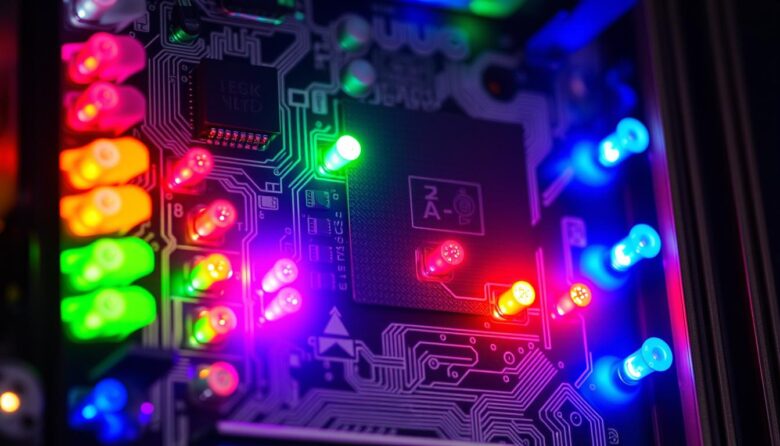
W skrócie: diody diagnostyczne na płycie głównej (ASUS Q-LED, MSI EZ Debug LED, Gigabyte Status LED) świecą po kolei podczas testu POST: CPU → DRAM → VGA → BOOT. Jeśli jedna z nich świeci na stałe, start zatrzymał się na tym etapie – problem dotyczy procesora, pamięci RAM, karty graficznej albo dysku z systemem. Kolor bywa różny w zależności od modelu, dlatego zawsze patrz na podpis przy diodzie.
Diody debug na płycie to pierwsza rzecz, na którą warto spojrzeć, gdy komputer się włącza, ale nie daje obrazu. Zanim zaczniesz wymieniać podzespoły, warto wiedzieć, co dokładnie mówi świecąca kontrolka. Poniżej znajdziesz znaczenie każdej diody, różnice między producentami i konkretne kroki naprawy.
Jak działają diody diagnostyczne na płycie głównej?
Po wciśnięciu przycisku zasilania płyta wykonuje POST (Power-On Self-Test) – po kolei sprawdza najważniejsze podzespoły. Diody odpowiadają etapom tego testu:
- CPU – inicjalizacja procesora,
- DRAM – wykrycie i trening pamięci RAM,
- VGA – inicjalizacja karty graficznej lub zintegrowanej grafiki,
- BOOT – szukanie nośnika z systemem.
Przy prawidłowym starcie każda dioda zapala się na chwilę i gaśnie, a cały proces trwa kilka sekund. Problem jest wtedy, gdy któraś zostaje zapalona na stałe – to etap, na którym POST stanął.
Uwaga na DDR5: przy pierwszym uruchomieniu z nową pamięcią (albo po resecie BIOS-u) trening RAM potrafi trwać nawet kilka minut, a dioda DRAM świeci przez ten czas. Daj płycie chwilę, zanim uznasz, że coś jest zepsute.
Diody na płycie głównej – co oznaczają poszczególne kontrolki?
| Dioda | Typowy kolor | Co oznacza | Co sprawdzić najpierw |
|---|---|---|---|
| CPU | czerwony | procesor nie został zainicjowany | wtyczka EPS (4+4 pin) przy CPU, osadzenie procesora, piny w gnieździe, obsługa CPU przez BIOS |
| DRAM | żółty / pomarańczowy | brak lub błąd pamięci RAM | osadzenie modułów, jedna kość w slocie A2, reset XMP/EXPO, zgodność z listą QVL |
| VGA | biały | brak lub błąd karty graficznej | osadzenie karty, kable PCIe 6/8-pin lub 12V-2x6, gdzie wpięty jest monitor |
| BOOT | zielony / żółto-zielony | brak nośnika rozruchowego | dysk w BIOS-ie, kolejność bootowania, kabel SATA, śrubka M.2 |
Kolory podałem orientacyjnie. ASUS i MSI w oficjalnej dokumentacji opisują diody po nazwie, a nie po kolorze, i na części modeli CPU oraz DRAM świecą tym samym odcieniem. Rozstrzygający jest zawsze napis obok diody na laminacie płyty.
Czerwona dioda na płycie głównej
Na większości płyt na czerwono świeci CPU. Najczęstsze przyczyny, w kolejności, w jakiej je sprawdzam:
- niepodłączona wtyczka EPS – osobny przewód 4+4 pin (czasem dwa) w lewym górnym rogu płyty; bez niego wentylatory się kręcą, ale procesor nie dostaje zasilania,
- BIOS nie obsługuje procesora – klasyka przy nowym CPU na starszej płycie; rozwiązaniem jest aktualizacja BIOS-u, najlepiej przez BIOS Flashback (działa bez procesora),
- źle osadzony procesor lub wygięte piny w gnieździe LGA,
- zbyt mocno lub krzywo dokręcony cooler.
Jeśli czerwona dioda miga albo zapala się na chwilę i komputer restartuje się w pętli, często to po prostu kolejne próby treningu pamięci – wtedy winowajcą bywa RAM, a nie procesor.
Dioda DRAM świeci na stałe
ASUS w swoim poradniku rozwiązywania problemów zaleca w takiej sytuacji: dokładnie docisnąć moduły, oczyścić styki, użyć pamięci z listy QVL płyty, zastosować konfigurację slotów z instrukcji i startować z jedną kością, dokładając kolejne po kolei. Warto dodać do tej listy reset CMOS – zbyt agresywny profil XMP/EXPO potrafi zablokować start. Jeśli zastanawiasz się, czy szybsza pamięć ma w ogóle sens, opisałem to w tekście czy warto inwestować w szybszy RAM.
Biała dioda VGA
Karta nie została wykryta albo nie odpowiada. Sprawdź:
- czy karta jest dociśnięta w slocie PCIe aż do kliknięcia zatrzasku,
- czy wszystkie wtyczki zasilania karty są wpięte do końca,
- czy procesor ma zintegrowaną grafikę – jeśli to model z dopiskiem F (Intel) lub bez iGPU (część Ryzenów), wyjścia wideo na płycie nie będą działać,
- czy test z inną kartą lub w innym slocie daje ten sam wynik.
Jeśli komputer startuje, a monitor pokazuje tylko komunikat o oszczędzaniu energii, zajrzyj do poradnika Power Saving Mode – jak naprawić.
Dioda BOOT
Sprzęt przeszedł test, ale płyta nie znalazła systemu. Wejdź do BIOS-u i sprawdź, czy dysk jest widoczny i ustawiony jako pierwszy w kolejności bootowania. Przy dyskach M.2 upewnij się, że nośnik jest dokręcony śrubką, a przy SATA wymień kabel lub port.
Q-LED Core i kody migania diody zasilania (ASUS)
Tańsze płyty ASUS (np. część modeli B460 i H410) nie mają czterech osobnych diod, tylko Q-LED Core – diagnostykę pokazuje dioda zasilania:
| Zachowanie diody zasilania | Znaczenie |
|---|---|
| szybkie miganie (ok. 4 razy na sekundę) | brak lub błąd pamięci RAM (na płytach AMD: brak procesora) |
| wolne miganie (raz na 2 sekundy) | brak lub błąd karty graficznej |
| 4 s świeci, 4 s zgaszona | brak nośnika rozruchowego |
| świeci stale | normalny start |
Kody Q-Code na droższych płytach
Płyty z wyższej półki (np. ROG Maximus, MSI MEG, Gigabyte AORUS Xtreme) mają dwucyfrowy wyświetlacz Q-Code / Debug Code. Pokazuje on kod etapu POST w zapisie szesnastkowym. Kody różnią się między producentami i platformami (Intel/AMD), więc listę znaczeń zawsze bierz z instrukcji swojej płyty – ta sama wartość na dwóch różnych płytach może oznaczać coś innego.
Gdzie znajdują się diody diagnostyczne?
Najczęściej w pobliżu 24-pinowego złącza zasilania albo slotów RAM. Na starszych płytach ASUS (np. Z97-Mark S) diody leżą przy odpowiednich elementach – VGA przy slocie PCIe. MSI umieszcza EZ Debug LED zwykle przy złączu 24 pin. Jeśli nie możesz ich znaleźć, w specyfikacji modelu poszukaj hasła „Q-LED”, „EZ Debug LED” lub „Status LED”.
Na płycie jest też zwykle zielona dioda standby – świeci zawsze, gdy zasilacz jest podłączony do prądu i włączony. To nie błąd, tylko informacja, że płyta jest pod napięciem. Nie montuj niczego, dopóki nie zgaśnie.
Co zrobić, gdy żadna dioda nie świeci?
- Sprawdź przełącznik na zasilaczu i listwę.
- Sprawdź, czy przewód 24 pin jest dociśnięty po obu stronach.
- Zweryfikuj podłączenie przycisku Power z panelu obudowy (piny F_PANEL) – możesz zewrzeć piny PWR śrubokrętem.
- Wyczyść CMOS: wyjmij baterię CR2032 na kilka minut lub użyj zworki/przycisku Clear CMOS.
- Jeśli nadal nic – przetestuj inny zasilacz. Martwa płyta bez żadnej diody to częściej zasilacz niż sama płyta.
Diody często idą w parze z sygnałami dźwiękowymi. Jeśli Twoja płyta ma głośniczek, sprawdź też, co znaczą piknięcia komputera przy starcie.
Kiedy podejrzewać uszkodzoną płytę główną?
Gdy wymieniłeś lub przetestowałeś na innym komputerze RAM, kartę graficzną, zasilacz i procesor, a dioda dalej świeci na tym samym etapie. Inne sygnały to: brak reakcji mimo działającego zasilacza, ślady spalenia lub spuchnięte kondensatory przy sekcji VRM, zapach przypalonej elektroniki. Wtedy lepiej oddać komputer do serwisu albo skorzystać z gwarancji, niż szukać na ślepo. Jeśli wymieniasz płytę, porównasz modele np. w kategorii płyt głównych – zwróć uwagę, czy nowa płyta ma diody debug, bo ułatwiają życie przy każdej przyszłej usterce.
Na koniec praktyczna uwaga: bardzo często za „zepsutą płytą” stoi niedopięty kabel, źle włożona pamięć albo stary BIOS. Zanim kupisz nową płytę, przejdź spokojnie listę powyżej.
Najczęściej zadawane pytania
Co oznacza czerwona dioda na płycie głównej?
Najczęściej to dioda CPU: płyta nie zainicjowała procesora. Sprawdź wtyczkę zasilania EPS 4+4 pin przy gnieździe procesora, osadzenie CPU, wygięte piny w gnieździe i to, czy BIOS płyty obsługuje Twój procesor. Na części płyt na czerwono świeci też DRAM lub VGA – liczy się podpis przy diodzie, nie sam kolor.
Co oznacza świecąca dioda DRAM?
Płyta nie wykryła pamięci RAM albo test pamięci się nie powiódł. Przełóż moduły, uruchom komputer z jedną kością w slocie wskazanym w instrukcji (zwykle A2), wyłącz XMP/EXPO przez reset CMOS i sprawdź, czy pamięć jest zgodna z płytą.
Co oznacza biała dioda na płycie głównej?
Na większości płyt ASUS, MSI i Gigabyte biała dioda to VGA – problem z kartą graficzną lub brak sygnału z grafiki. Sprawdź osadzenie karty w slocie PCIe, przewody zasilania karty i to, czy monitor jest podłączony do karty, a nie do wyjścia na płycie.
Co oznacza dioda BOOT na płycie głównej?
Płyta przeszła test sprzętu, ale nie znalazła nośnika, z którego może uruchomić system. Sprawdź, czy dysk jest widoczny w BIOS-ie, czy kolejność bootowania jest poprawna i czy dysk M.2 jest dobrze dokręcony.
Czy zielona dioda na płycie głównej to błąd?
Zwykle nie. Zielona dioda standby informuje, że płyta jest pod napięciem z zasilacza, nawet gdy komputer jest wyłączony. Przed montażem podzespołów odłącz zasilanie i poczekaj, aż zgaśnie.